
El Market Analyzer es una herramienta muy útil que sirve para poder acceder a nuestros gráficos de forma cómoda y, a su vez, ver de forma rápida las cotizaciones o indicadores varios que queramos controlar. Vamos a ver cómo crear un template básico y así poder sacar provecho a esta herramienta.
Primero os voy a enseñar una captura de como tengo yo configurado mi Market Analyzer y luego le añadiremos otra variable para ver como se hace. Al final del artículo podréis descargar el template por si lo queréis utilizar. Empecemos.
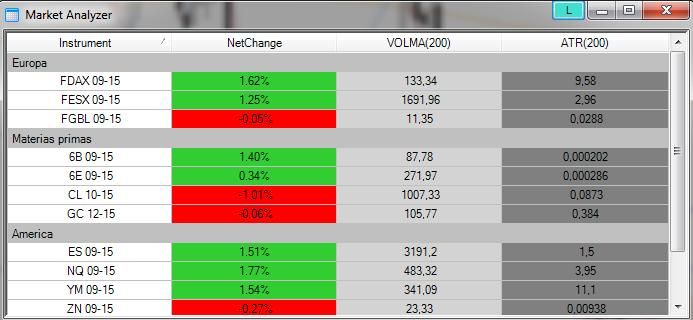
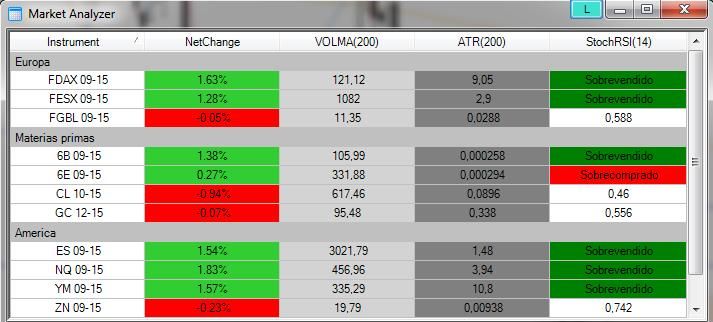
Yo tengo el Market Analyzer conectado al resto de mis gráficos (L azul arriba a la derecha) por lo que un click a cualquiera de los activos en cuestión me cambia directamente todos los gráficos a la vez y así optimizo mi trading. Como podéis ver he dividido los activos en Europa, materias primas (aunque también tiene divisas) y USA. Me interesa ver el cambo con respecto a ayer, el volumen medio de las últimas 200 velas (así me hago una idea del volumen medio y lo que tengo que buscar en los impulsos y retrocesos) y la volatilidad media de los últimos 200 periodos.
Si hacemos click derecho podremos configurarlo de la siguiente manera:
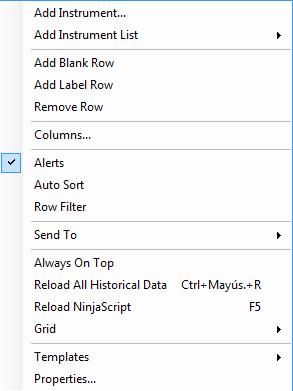
Arriba si queremos añadir un instrumento o una lista, luego si queremos añadir separadores, luego añadir columnas, si queremos aplicar alertas, cargar templates, etc. Primero se configura mediante properties y luego añadiendo los activos para terminar añadiendo los separadores y las columnas. Como todo eso ya esta hecho, vamos a ver como lo tengo yo determinado:
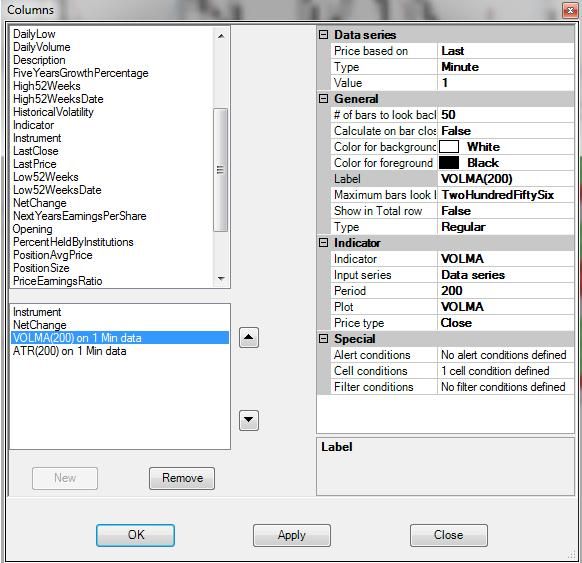
En columnas tengo los instrumentos en cuestión, el cambio con respecto al día anterior y dos indicadores que he puesto (volumen y ATR medio). Si queremos añadir colores a medida que sube o baja el precio debemos configurar en special la celda con unas condiciones definidas tal que así:
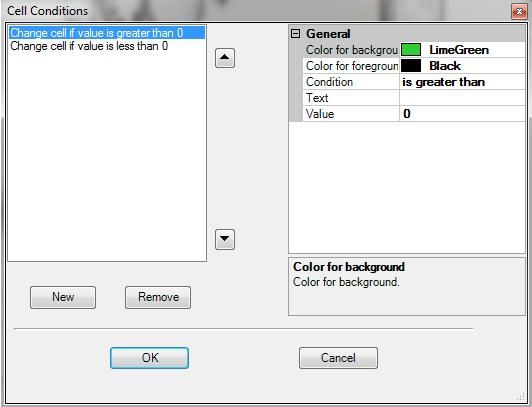
En este ejemplo lo que estoy programando es que si el precio está por encima de 0 la celda sea verde y si está por debajo de 0 sea roja para así tenerlo todo más visual. Ahora vamos a seguir con nuestro ejemplo y vamos a configurar una nueva columna. Vamos a añadir el StochRSI para ver momentos de sobrecompra y sobreventa (yo no lo utilizo, pero para que se vea en un ejemplo desde cero)
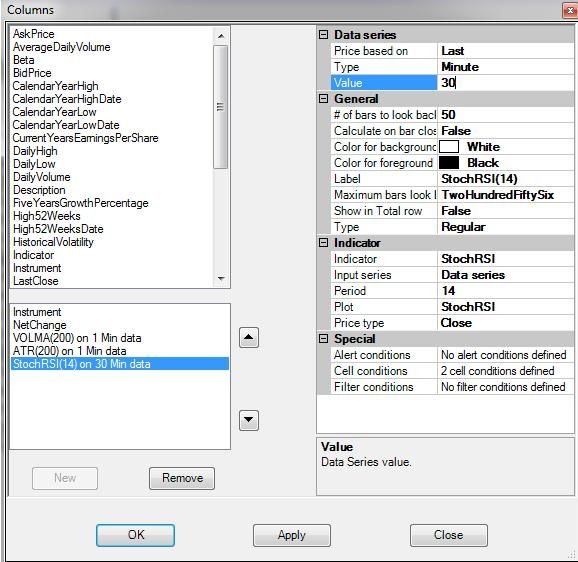
Seleccionamos columnas y añadimos indicador y seleccionamos el StochRSI de 14 periodos pero en 30 minutos para que nos de unos valores de timeframes mayores y así veamos las ondas de manera más clara y si estamos llegando a algún final de impulso. Ahora configuraremos las condiciones de la celda para que cambien los colores si está sobrecomprado o sobrevendido y que nos escriba esas mismas palabras en la celda. Configuramos en especial así:
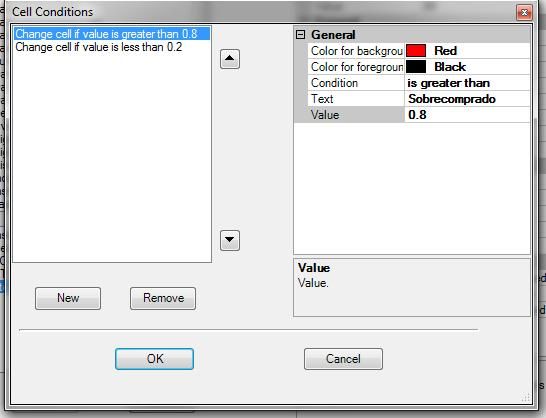
Rellenamos el texto, el valor y las condiciones y validamos. Ahora ya tenemos nuestro nuevo Market Analyzer configurado y podremos de un vistazo ver una nueva característica de nuestros gráficos. Finalmente tendríamos algo así:
Las posibilidades de configuración son infinitas, es cuestión de ir probando cuál se ciñe mejor a nuestro trading. Si queréis podéis descargar mi template desde aquí y pegar el ninjascript en documentos – ninjatrader 7 – templates – marketanalyzer. Luego ya sólo tendríais que cargarlo desde el gráfico. Espero que podáis sacarle el mismo juego que yo a esta fabulosa herramienta.